記録する
写真で食事を記録する|AI 解析でカロリー・PFC を自動計算
FIT LOGIC の食事記録は、写真を 1 枚撮るだけ。AI が料理名・カロリー・PFC(たんぱく質・脂質・炭水化物)を推定し、エムロンがひとことコメントします。カロリー計算も、食品検索も、いりません。パッケージの食品なら、栄養成分表示を撮ると書いてある数字をそのまま記録できます。
こんなときに
- 外食やコンビニで、何 kcal か見当がつかないとき
- 食品を 1 つずつ検索して入力するのが面倒で、記録が続かなかった人
- カロリーより「今日のバランス(PFC)」をざっくり把握したいとき
使い方
「SCAN」を開いて撮影する
ホームの「SCAN」タイル、または「記録」タブ →「写真」を開きます。その場で撮影するか、写真ライブラリから選びます。
複数の料理が並んだ定食でも 1 枚で大丈夫です。「写真」の上には「料理を撮る/成分表示を撮る」の切替があります。料理のときは「料理を撮る」のままで進みます。
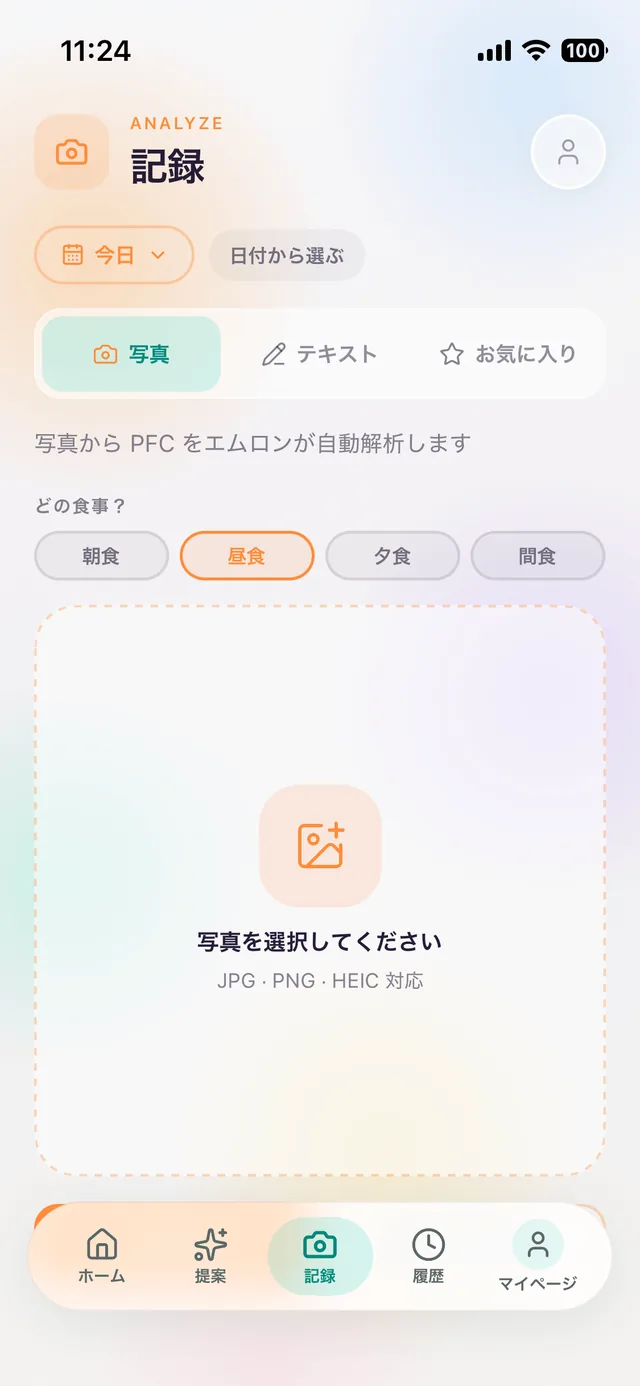
記録タブ AI の解析結果を確認する
数秒で、料理名・カロリー・P / F / C(g)が、写っている品目ごとに表示されます。エムロンのコメントは「彩り豊かで栄養満点」のように、責めるのではなく気づきをくれるトーンです。
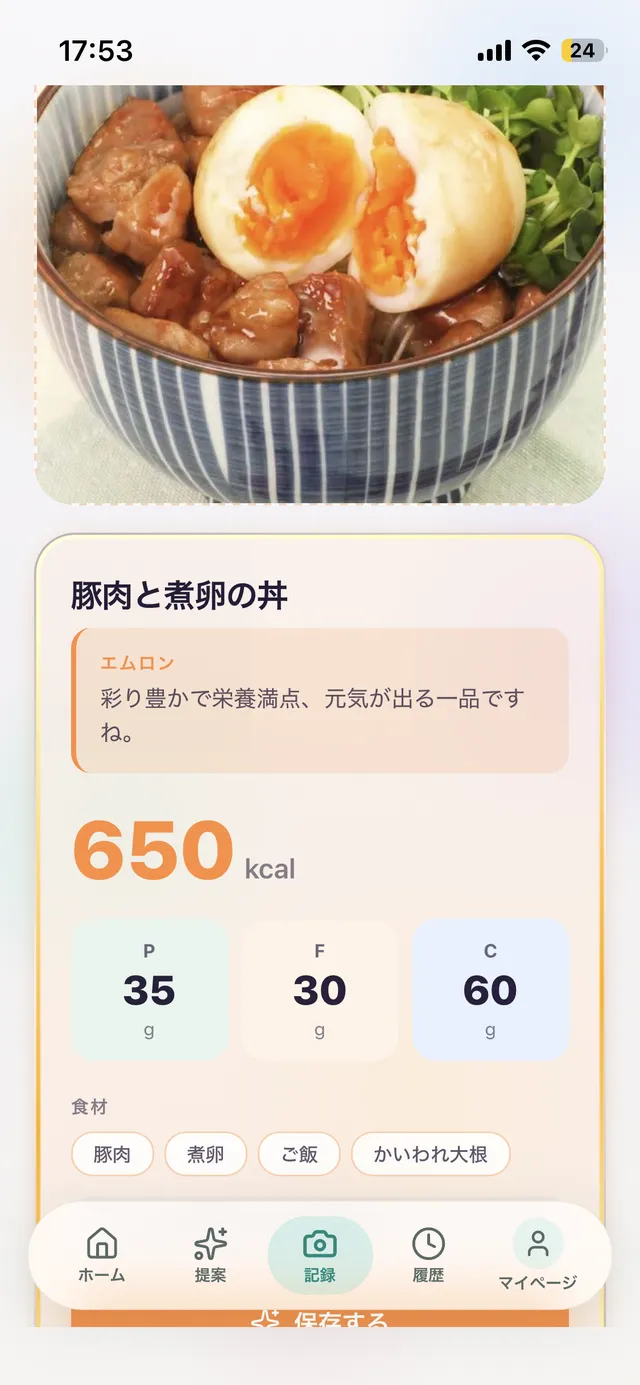
解析結果の例 確認して保存
数字は ±20% ほどの目安なので、だいたい合っていればそのまま保存で大丈夫です。量が違うときは、品目ごとに ½・1・1.5・2 倍から選び直せます。写っていないものは × で外し、写真に入らなかったもの(みそ汁など)は「足すもの」から足せます。料理がまったく違うものとして認識されたときは、保存せずに 入力(書く・話す) で入れ直せます。
保存すると、ホームの今日のカロリーと PFC に反映され、エムロンが元気になります。
精度を上げる撮り方のコツ
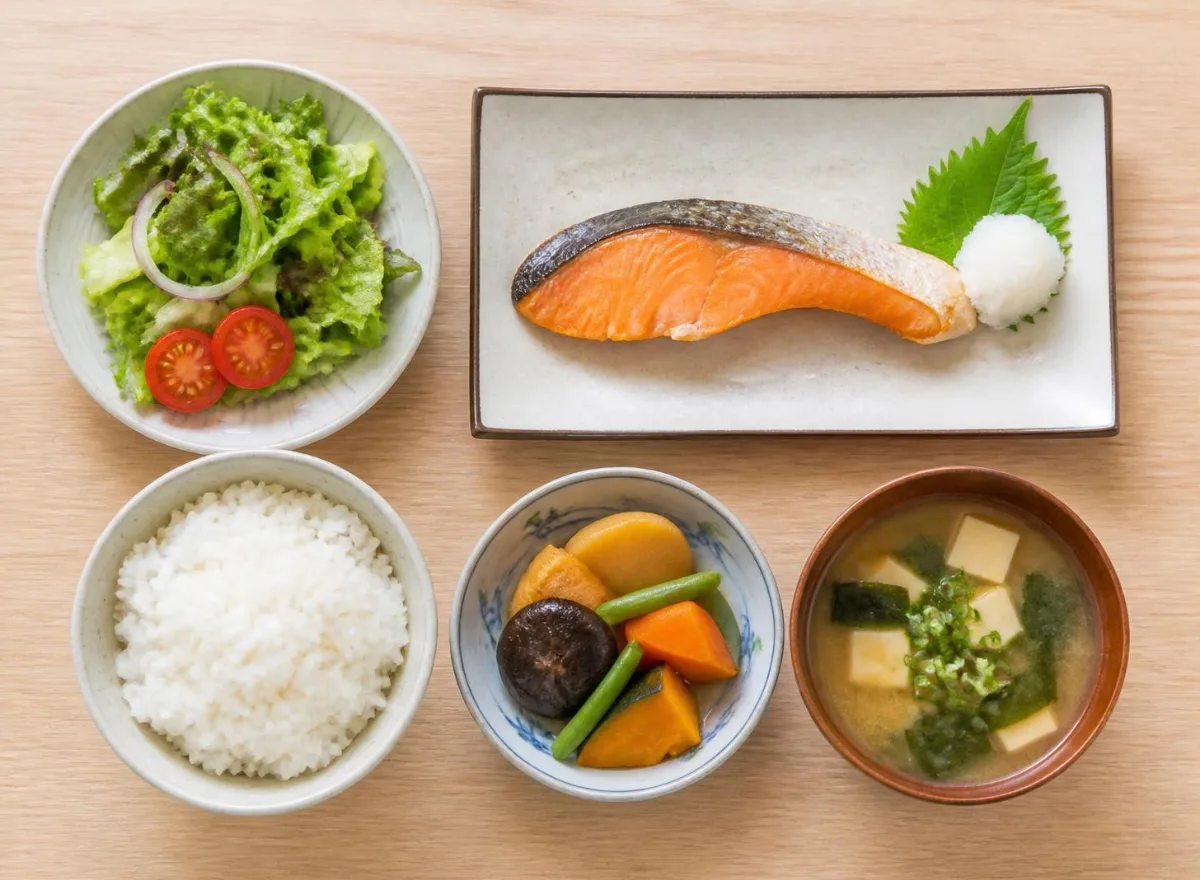 精度が上がる
器の縁まで写ると、量の推定が安定します。
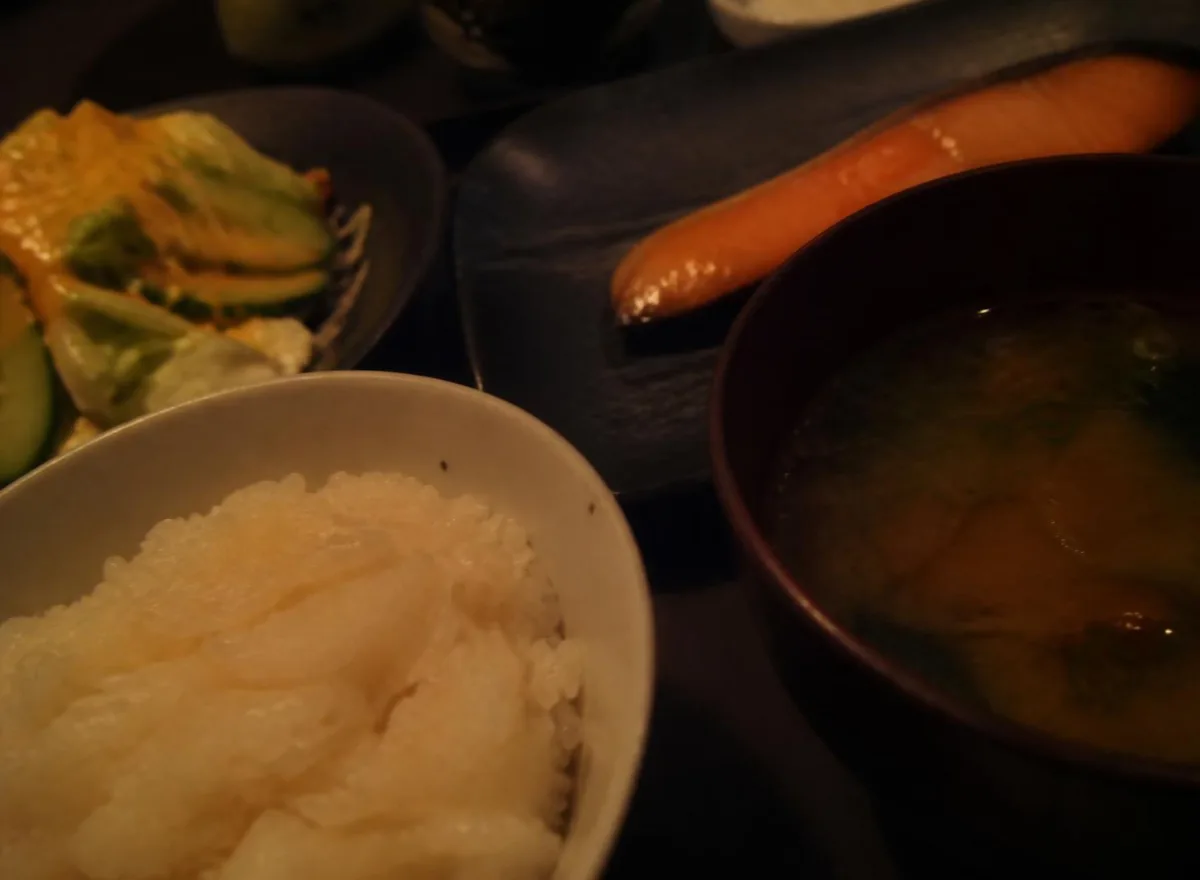 ずれやすい
食材の判別と量の推定が難しくなります。
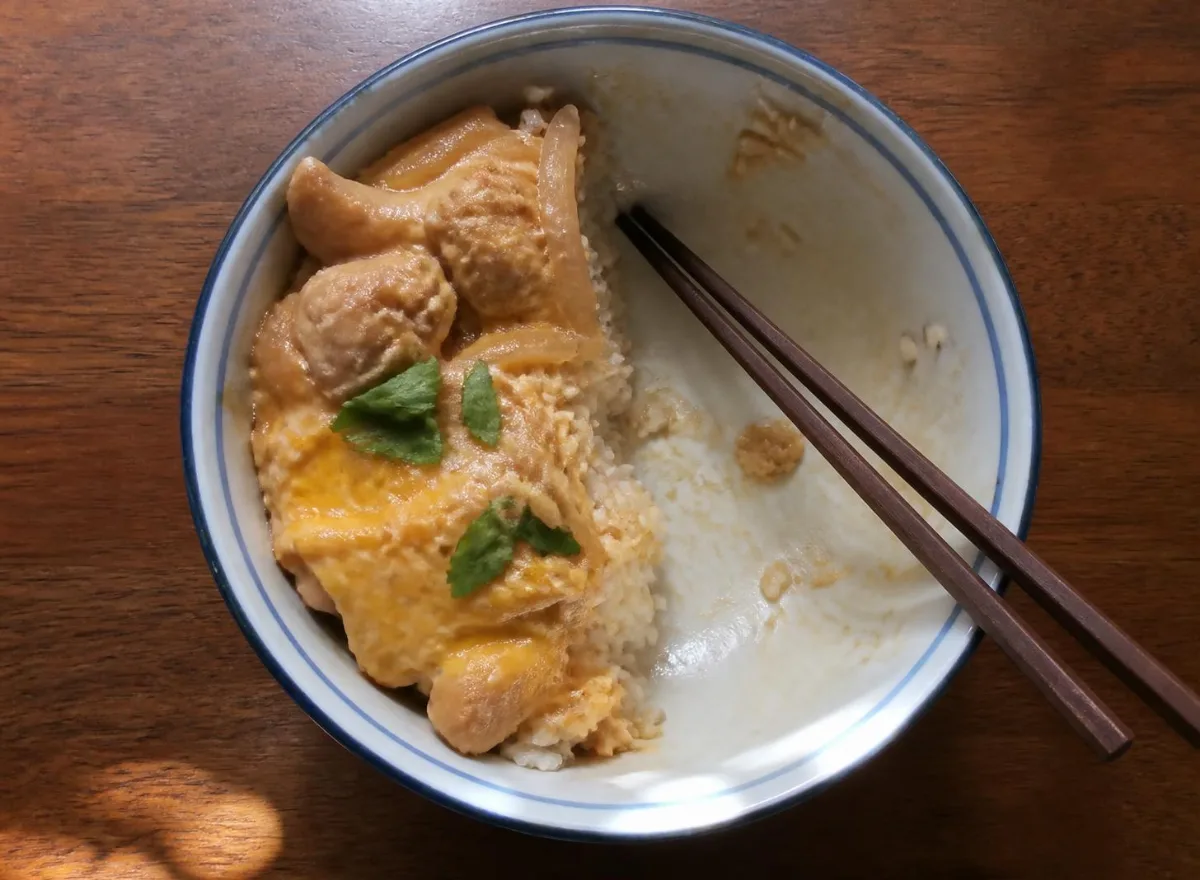 ずれやすい
量が少なく推定されます。「いただきます」の前に。
写真はイメージです(AI で生成)。
- 真上か斜め 45 度から、全体が入るように器の縁まで写っていると、量の推定が安定します。
- 明るい場所で、影を入れない暗い写真は食材の判別が難しくなります。窓際や店の照明の下がおすすめです。
- 食べる前に撮る食べかけだと量が少なく推定されます。「いただきます」の前に 1 枚。
写真解析は「目安」ですAI の推定は、同じ料理でも味付けや量によって前後します。FIT LOGIC は 1 食の数字より、1 日・1 週間の傾向で見る設計です。数字が多少ずれても、続けることのほうが結果につながります。
成分表示を撮る(パッケージの食品) 10/19〜
コンビニのおにぎり、プロテイン、冷凍食品、お菓子。パッケージに栄養成分表示がある食品は、料理の写真より確実な方法があります。成分表示を撮ると、AI が「書いてある数字」をそのまま読み取ります。推定ではないので、料理の写真のような ±20% のぶれがありません。
「成分表示を撮る」に切り替えて撮影
「記録」タブ →「写真」の上の切替で「成分表示を撮る」を選び、表示の部分を撮ります。「数字を読み取る」を押すと、熱量・たんぱく質・脂質・炭水化物が読み取られます。kJ 表記や「糖質+食物繊維」の表示も、kcal と炭水化物に直して読みます。
「成分表示から」のカードを確認する
商品名(直せます)と、「1 袋(110g)あたり 121 kcal・P / F / C」のように、表示どおりの数字が出ます。読み違いがあれば「数字を直す」で kcal・P・F・C を手で直せます。
食べた量を選んで「この量にする」
「1 包装・1 個・1 本あたり」の表示なら 「いくつ食べた?」を ½ 刻みで、「100g/100ml あたり」の表示なら 「何 g 食べた?」を入力します(「ぜんぶ」「半分」「100g」の早押しつき)。「この量にする」で 1 品目の記録カードになり、ほかに食べたものは「足す」で加えられます。保存のしかたは料理の写真と同じです。
- 数字がはっきり写るように、近づいて撮る読み取れないときは「成分表示が読み取れませんでした」と出るので、明るい場所で表示の部分だけを大きく写してください。
- 読み取った数字に、多い・少ないの評価はつきません表示の数字をそのまま使うだけです。目安カロリーに対する「残り」は、ホームでいつもどおり確認できます。
写真以外の記録方法
| 方法 | 向いている場面 | 操作 |
|---|---|---|
| 写真 | 外食・コンビニ・自炊のほとんど | 撮るだけ(このページ) |
| 成分表示 | パッケージの食品(コンビニ・プロテイン・冷凍食品) | 表示を撮ると、書いてある数字をそのまま記録(上で解説) |
| 入力(書く・話す) | 写真を撮り忘れた/プロテインなど形のないもの | 食べたものを書くか話すと、AI が品目ごとに推定 |
| マイメニュー | 毎朝同じもの、いつものプロテイン | 保存しておけばワンタップで記録 |
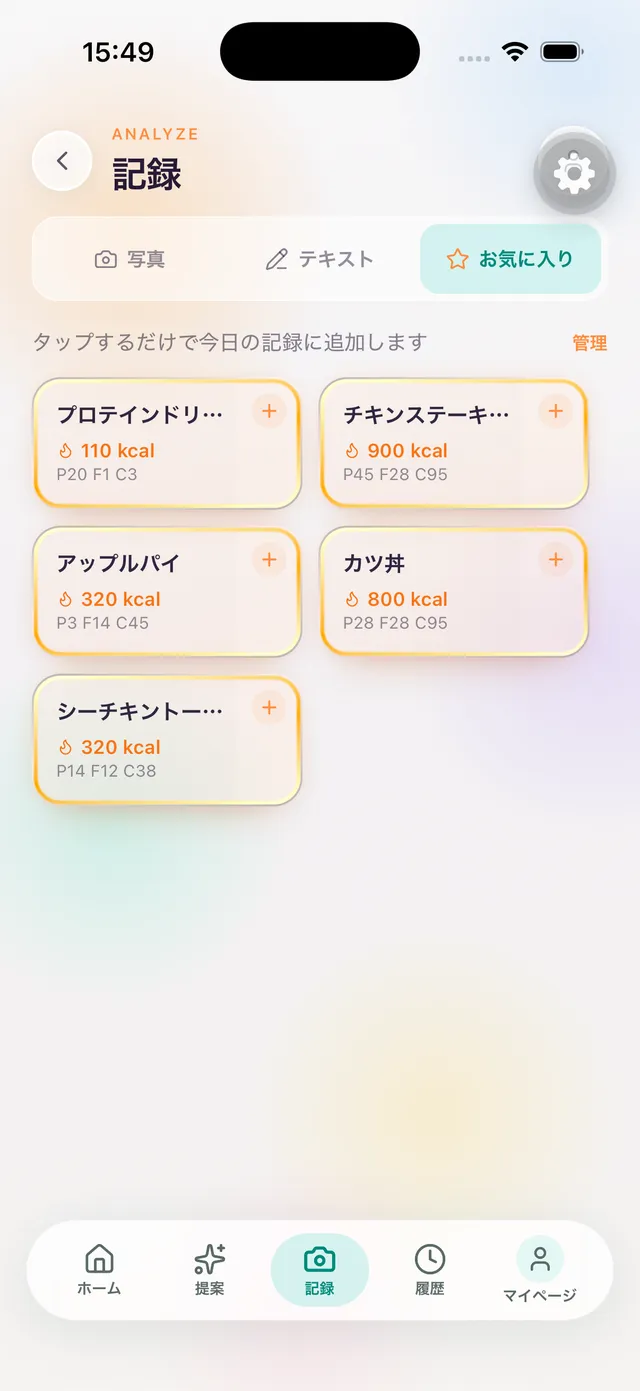
保存した記録は、あとから削除や時刻・日付の変更ができます。間違えて 2 回記録しても、あとから消せます(記録の直し方)。
よくある質問
写真の解析結果はどのくらい正確ですか?
料理名・カロリー・PFC は目安です。同じ料理でも味付けや量で前後するため、FIT LOGIC は 1 食の数字より 1 日・1 週間の傾向で見る設計です。だいたい合っていればそのまま保存で問題ありません。
精度を上げる撮り方のコツはありますか?
真上か斜め 45 度から器の縁まで全体を入れること、明るい場所で影を入れないこと、食べる前に撮ることの 3 つです。暗い・斜め・見切れ・食べかけの写真は量の推定がずれやすくなります。
写真がない場合はどう記録しますか?
「記録」タブの「入力」で、食べたものを書くか、マイクを押して話すと AI が品目ごとに推定します。毎朝同じものなら、マイメニューに保存しておけばワンタップで記録できます。
解析結果が少し違うときは直せますか?
直せます。品目ごとに量を ½・1・1.5・2 倍から選べ、写っていないものは × で外し、足りないものは「足すもの」から足せます。料理がまったく違うものとして認識されたときは、保存せずに「入力」で書き直してください。
パッケージの栄養成分表示はそのまま使えますか?
使えます。「記録」タブ →「写真」の上で「成分表示を撮る」に切り替えて表示を撮ると、AI が書いてある数字をそのまま読み取ります(推定ではありません)。あとは「いくつ食べた?」または「何 g 食べた?」で量を選ぶだけです。読み違いがあれば「数字を直す」で直せます。
まずは 7 日間、無料で試してみる
月額 ¥1,680 / 年額 ¥16,800(税込・2 ヶ月分お得)。どちらも全機能使い放題。無料体験は、はじめて購読する Apple ID が対象です。終わる 24 時間前までに iPhone の設定から解約すれば料金はかかりません。
App Store で 7 日間無料で試すiOS 対応 / 無料期間のあとは自動更新 / 解約は iPhone の設定からいつでも
FIT LOGIC の AI 提案は、健康的な生活習慣づくりをサポートする情報提供であり、医療行為・医学的な診断や治療に代わるものではありません。持病のある方、妊娠中・授乳中の方、未成年の方は、医師など専門家に相談のうえ(未成年の方は保護者の同意のもと)ご利用ください。体調に不安があるときは無理をせず、専門家にご相談ください。