記録する
トレーニング・ケア・体重・睡眠を記録する|あとから追加・修正も
食事以外の記録、トレーニング・ケア・体重・睡眠の付け方と、記録の直し方をまとめました。入れ忘れた日の分を、あとから追加する方法もここで説明します。
1. トレーニングを記録する
記録の方法は 2 つあります。
| 方法 | 向いている場面 | 操作 |
|---|---|---|
| AI の提案から | 今日のメニューを AI に組んでもらった | 終わった種目の「記録する」を押すだけ |
| クイックログ | ジムで自分のメニューをやった・ランニングをした | 種目を選び、重さ・回数・セット数を入れる |
AI の提案からの記録なら、種目名も時間も目安の消費カロリーも自動で入ります。全部の種目をやる必要はなく、やった分だけ記録すれば十分です(AI トレーニング提案の使い方)。
記録したトレーニングの消費カロリーは、ホームの「消費」に加わり、その日の残りカロリーに反映されます。
休養日も、記録のうち月間プランで休養日になっている日は、トレーニングをしなくてもその日の分は「できている」扱いです。1 日にたくさんの種目を記録したときや、7 日続けてトレーニングしたときは、エムロンが休むことも勧めます。
2. ケアを記録する
ストレッチ、ツボ押し、セルフマッサージなどのケアも記録できます。「提案」タブの ケア提案 からなら「記録する」を押すだけ。自分でやったケアは「記録」タブのケアから、種類を選んで記録します。
ケアを記録すると、ホームの「次の一手」に「ここから 15 分、スマホを置いて」のような、ひと休みの提案が出ることがあります。
3. 体重と睡眠を記録する
体重はホームから
ホームの体重カードに数字を入れて保存します。毎日でなくて大丈夫です。測るなら、朝・トイレのあと・同じ条件で。
Apple ヘルスケアと連携していれば、記録した体重はヘルスケアにも書き込まれます(ヘルスケア連携)。
睡眠時間も手入力できる
ホームの睡眠カードに、寝た時間を入れておけます。「次の一手」が体重や睡眠の記録を案内することもあり、タップすると該当のカードまで自動でスクロールします。
体重は、エムロンに影響しません体重を記録してもしなくても、エムロンの成長やコレクションには関係ありません。体重は自分で振り返るための記録です(エムロンが体重を見ない理由)。
4. 記録を消す・時刻を直す
ホームのタイムライン(今日の記録の一覧)や、履歴の日別の記録から、直したい記録を選ぶと操作メニューが開きます。
- 削除:間違えて 2 回記録したときなど
- 時刻の変更:朝に食べたものを昼に記録したときなど
- 日付の変更:昨日の分を今日の日付で記録してしまったときなど
削除や変更をすると、その日のカロリー・PFC・ストリークも自動で計算し直されます。
5. 入れ忘れた日の分を、あとから記録する
記録タブで日付を選ぶ
「記録」タブの上部にある日付を「昨日」または過去の日付に変えてから、いつもどおり写真・テキスト・トレーニング・ケアを記録します。画面の上に「◯月◯日の記録を追加中」と表示されるので、今日の記録と混ざる心配はありません。
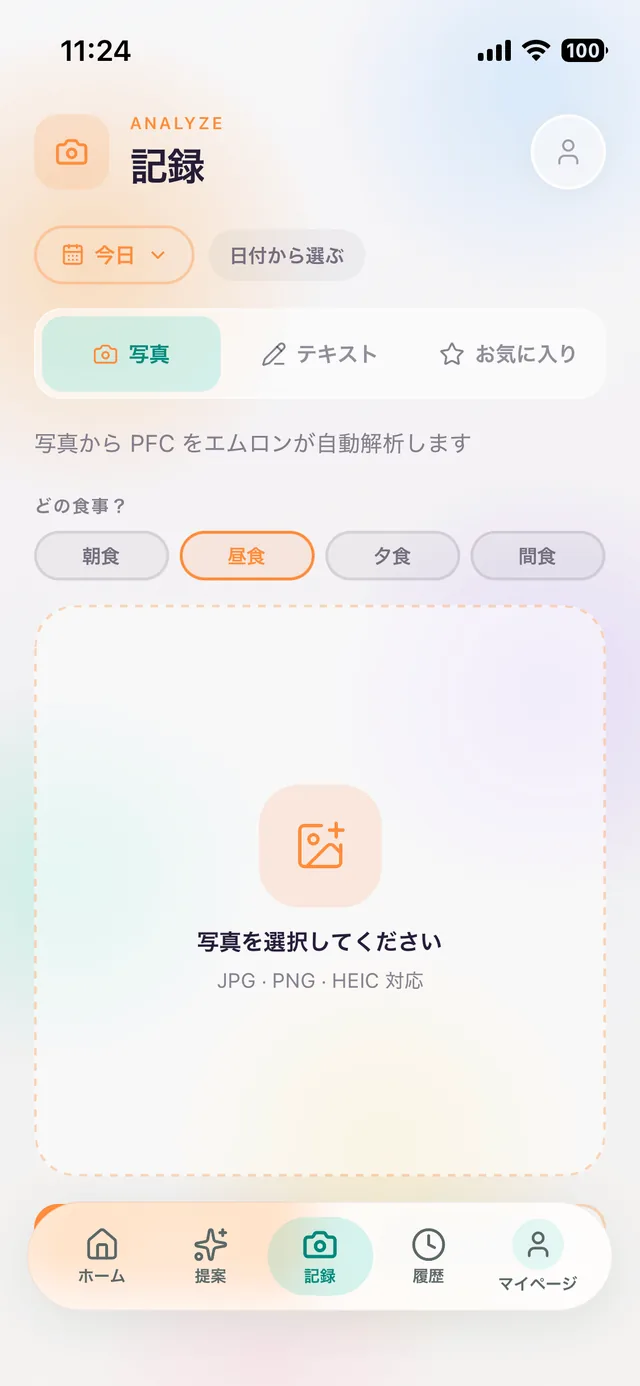
記録タブ上部の日付セレクター 履歴からも追加できる
履歴で過去の日を開くと「この日に記録を追加」があります。押すと、その日付が選ばれた状態で記録画面が開きます。「あの日の分がない」と気づいたその場で追加できます。
あとから記録した日も、ストリーク(連続記録)に正しく数え直されます。なお、未来の日付には記録できません。体重と睡眠は、あとから追加する対象外です。
入れ忘れは、よくあることですFIT LOGIC は、記録を忘れた日を「できなかった日」とは扱いません。思い出したときに足せば、それで大丈夫です。
まずは 3 日間、無料で試してみる
月額 ¥1,680 / 年額 ¥16,800(2 ヶ月分お得)。どちらも全機能使い放題。トライアル中に解約すれば料金はかかりません。
App Store で 3 日間無料で試すiOS 対応 / 解約は iOS の設定からいつでも
FIT LOGIC の AI 提案は、健康的な生活習慣づくりをサポートする情報提供であり、医療行為・医学的な診断や治療に代わるものではありません。持病のある方、妊娠中・授乳中の方、未成年の方は、医師など専門家に相談のうえ(未成年の方は保護者の同意のもと)ご利用ください。体調に不安があるときは無理をせず、専門家にご相談ください。